 Hanki
Unerwarteter Neustart
Unterscheide Bluescreen, erzwungenes Ausschalten und Stromverlust. Kernel-Power 41 dokumentiert einen unerwarteten Shutdown, nicht dessen Ursache.
Neustart-Anleitung (Englisch) →Startet dein PC unerwartet neu, friert Windows ein oder reagiert das System träge? Beginne mit dem konkreten Symptom und dokumentiere die Hinweise, bevor du Treiber installierst oder Einstellungen veränderst. Hanki Tools hilft, unterstützte Diagnoseergebnisse zusammenzuführen, ohne beim Scan Reparaturen auszuführen.
App-Menüs und häufige Bedienelemente sind in 12 Sprachen verfügbar. Detaillierte Berichte, einige Ansichten und ausführliche Online-Anleitungen bleiben auf Englisch.
Notiere den Zeitpunkt und die betroffene Anwendung. Sichere wichtige Dateien, bevor du einen instabilen Computer oder ein möglicherweise beschädigtes Laufwerk weiter belastest.
Unterscheide Bluescreen, erzwungenes Ausschalten und Stromverlust. Kernel-Power 41 dokumentiert einen unerwarteten Shutdown, nicht dessen Ursache.
Neustart-Anleitung (Englisch) →Prüfe, ob Maus, andere Fenster oder Task-Manager noch reagieren. Ein einzelnes Programmproblem ist anders einzugrenzen als ein kompletter Stillstand.
Freeze-Anleitung (Englisch) →Aktive Zeit ist nicht dasselbe wie maximale Datenrate. Vergleiche Antwortzeit, belastenden Prozess, freien Speicher und RAM-Auslastung.
Datenträgerauslastung (Englisch) →Halte Treiberversion und genaue Meldung fest. Ein gemeldeter Grafiktreiber beweist weder einen Treiberdefekt noch eine kaputte GPU.
NVIDIA-Probleme (Englisch) →Vergleiche ein zweites Gerät im selben Netzwerk. Trenne Probleme der Funkverbindung von DNS, Router oder Internetzugang.
WLAN-Anleitung (Englisch) →Notiere Updatebezeichnung, Fehlercode und freien Speicherplatz, bevor du Updatekomponenten zurücksetzt.
Windows-Update-Anleitung (Englisch) →Öffne Ereignisanzeige → Windows-Protokolle → System. Notiere Quelle, Ereignis-ID, genaue Meldung und Uhrzeit. Nicht jeder rot markierte Eintrag erklärt dein aktuelles Problem.
Windows hat erkannt, dass die vorherige Sitzung nicht ordnungsgemäß beendet wurde. Das passiert auch nach einem erzwungenen Ausschalten, einem Bluescreen oder Stromverlust. Eintrag 41 allein belegt kein defektes Netzteil. Prüfe benachbarte Ereignisse und die Bugcheck-Informationen. Microsoft: Ereignis-ID 41 (Englisch).
WHEA meldet Fehler auf Hardware- oder Plattformebene. Ein korrigierter Fehler bedeutet nicht automatisch einen Defekt. Achte auf Häufigkeit, Gerätepfad und zeitlichen Zusammenhang. Ein PCIe-Root-Port-Eintrag weist nicht eindeutig auf die Grafikkarte. Microsoft: WHEA-Ereignisse (Englisch).
Nach einem Bluescreen kann Windows Dateien in C:\Windows\Minidump speichern. Bei plötzlichem Stromausfall oder Schreibfehler kann das Abbild fehlen. Ein vom Debugger genannter Treiber ist ein Anhaltspunkt, kein gesicherter Verursacher. Rohdaten können private Inhalte enthalten.
Wenig Speicherplatz, fehlende Gerätetreiber und beschädigte Windows-Dateien sind unterschiedliche Probleme. Sichere wichtige Dateien und ändere jeweils nur eine Sache.
Bei Hinweisen auf beschädigte Windows-Komponenten kann DISM den Komponentenspeicher und SFC geschützte Systemdateien prüfen und reparieren. Die Befehle sind keine schreibgeschützte Diagnose und beheben nicht pauschal Hardware- oder Treiberfehler.
DISM /Online /Cleanup-Image /RestoreHealth
sfc /scannow
Deaktiviere nicht wahllos Dienste und lade keine Treiber von unbekannten Download-Portalen. Bei Verdacht auf Laufwerksschaden hat die Datensicherung Vorrang.
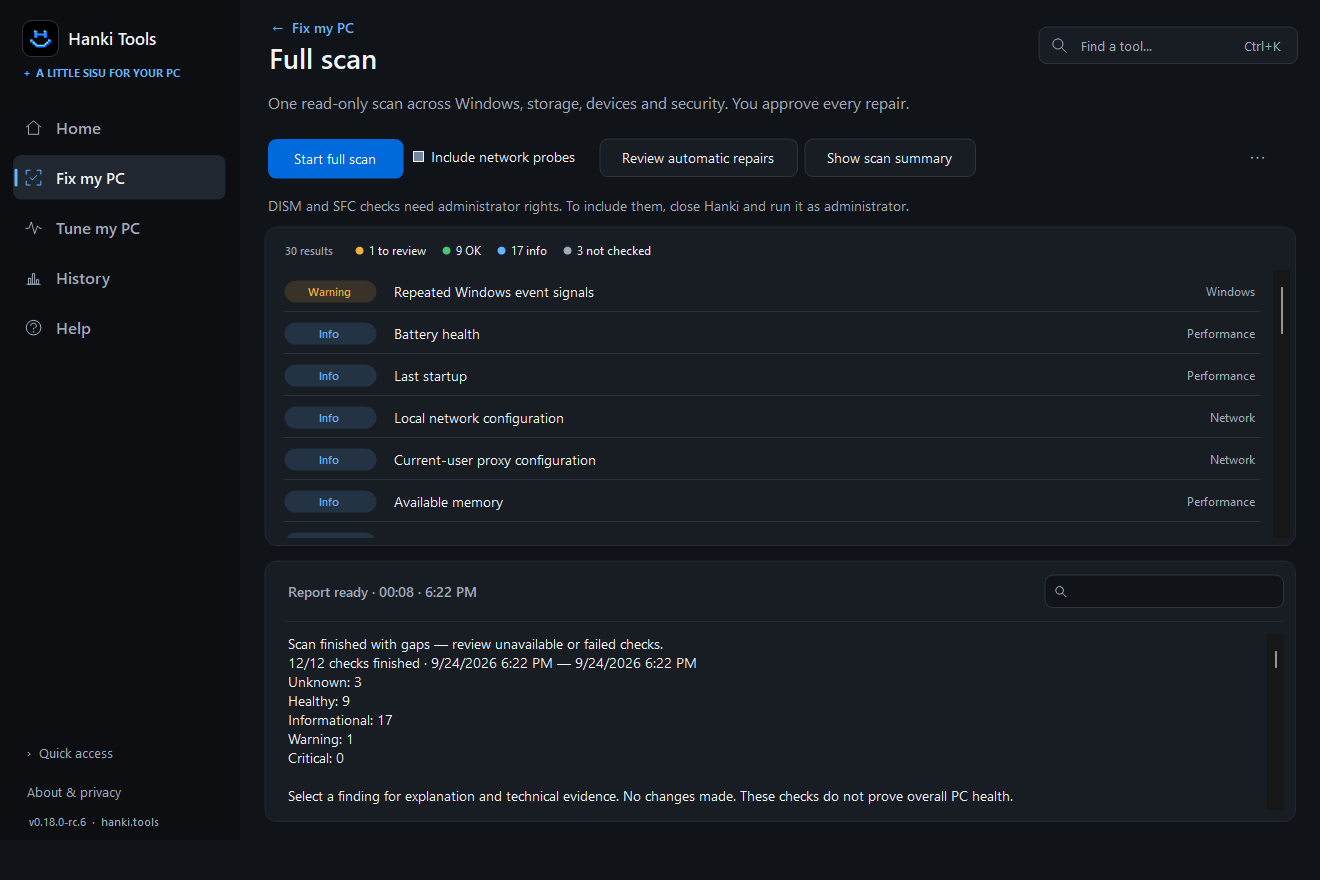
Hanki Community ist ein Toolkit für 64-Bit-Windows 11, kostenlos für nichtkommerzielle Nutzung. Scan my PC prüft unterstützte Bereiche von Windows, Speicher, Geräten und Sicherheit. Diagnosefunktionen helfen bei Ereignissen, Absturz-Zeitleiste und lokalen Dumps. Der Scan führt keine Reparaturen aus; eine lokale Scan-Historie kann gespeichert werden.
Reparatur- und Tuningvorschläge müssen vor der Ausführung bestätigt werden. Die Wiederherstellung umfasst nur unterstützte Änderungen, nicht jede Windows-Aktion.
Pro und Technician sind geplante kostenpflichtige Editionen und noch nicht erhältlich. Bereits vorhandene Community-Funktionen bleiben kostenlos.
Aktuelle Veröffentlichungen sind noch nicht code-signiert. Vergleiche vor der Ausführung die veröffentlichte SHA-256-Prüfsumme.
Nein. Der Scan sammelt Diagnosehinweise und führt keine Reparaturen oder Tuning-Änderungen aus. Spätere Maßnahmen benötigen deine Zustimmung.
Nein. Die Meldung beschreibt ein unerwartetes Ende der Sitzung; Ursache und Begleitumstände müssen getrennt untersucht werden.
Nicht zwangsläufig. Beurteile Antwortzeit, auslösenden Prozess, freien Speicher und wiederkehrende Speicherfehler.
Möglicherweise konnte Windows bei Stromverlust oder Schreibproblemen keine Datei ablegen. Das Fehlen grenzt die Diagnose ein, benennt aber keine Ursache.
Ja. Community bleibt kostenlos und quelloffen. Geplante Pro- und Technician-Editionen sind davon getrennt.