 Hanki
予期しない再起動
ブルースクリーン、電源断、電源ボタンによる強制終了を区別します。Kernel-Power 41は正常に終了しなかった記録で、原因そのものではありません。
再起動のガイド(英語) →PCが突然再起動する、画面が固まる、動作が遅い。まず症状と発生時刻を記録し、証拠を集めましょう。むやみにドライバーや設定を変更すると、原因が分かりにくくなります。Hanki Toolsは対応する診断結果をまとめ、スキャン中に修復やチューニングを実行しません。
アプリのメニューと基本的な操作は12言語に対応しています。詳細なレポート、一部の画面、ウェブの詳細ガイドは引き続き英語です。
発生した時刻、使用中のアプリ、直前の変更を記録してください。ストレージに異常が疑われる場合は、負荷テストを繰り返す前に大切なデータをバックアップしましょう。
ブルースクリーン、電源断、電源ボタンによる強制終了を区別します。Kernel-Power 41は正常に終了しなかった記録で、原因そのものではありません。
再起動のガイド(英語) →マウスやタスクマネージャーが動くか確認します。アプリだけの停止とWindows全体の停止では調査方法が異なります。
フリーズのガイド(英語) →アクティブ時間は最大転送速度とは別の値です。応答時間、使用中のプロセス、空き容量、メモリ不足を確認します。
ディスク使用率(英語) →ドライバーのバージョンとエラー文を控えます。ドライバー名が記録されても、GPU故障の証拠にはなりません。
NVIDIA関連のガイド(英語) →同じネットワークの別端末と比較し、無線接続、DNS、ルーター、回線を切り分けます。
Wi-Fiのガイド(英語) →更新プログラム名、エラーコード、空き容量を記録してから、必要な修復手順を検討します。
Windows Update(英語) →イベントビューアー → Windowsログ → システムで、イベントのソース、ID、詳細、時刻を控えます。赤いエラーの表示だけでは原因を特定できません。
前回のWindowsが正常に終了しなかったことを示します。ブルースクリーンや強制終了、停電でも記録されます。電源ユニットの故障を直接示すものではないため、前後のログとバグチェック情報を照合してください。 Microsoft:イベント41(英語).
WHEAはハードウェアやプラットフォームが報告したエラーを記録します。訂正済みエラー1件だけで部品故障とは判断できません。頻度、対象のデバイス経路、同時に発生した症状を確認します。PCIeルートポートの記録だけでGPUを特定しないでください。 Microsoft:WHEAイベント(英語).
ブルースクリーン後にC:\Windows\Minidumpへファイルが残る場合があります。電源断や書き込み失敗では作成されないこともあります。解析で表示されたドライバーは調査の手掛かりであり、確定した原因ではありません。ダンプには個人情報が含まれる可能性があります。
空き容量不足、ドライバー不足、システムファイルの破損は別の問題です。大切なファイルを保存し、一度に一つの変更だけを試してください。
Windowsの構成要素に破損が疑われる場合、DISMでコンポーネントストア、SFCで保護されたシステムファイルを修復できます。これらは読み取り専用の確認ではなく、すべてのハードウェア・ドライバー問題を解決するものでもありません。
DISM /Online /Cleanup-Image /RestoreHealth
sfc /scannow
意味の分からないサービスを無効化したり、不明な配布サイトからドライバーを入れたりしないでください。ストレージ故障が疑われる場合は、追加テストよりバックアップを優先します。
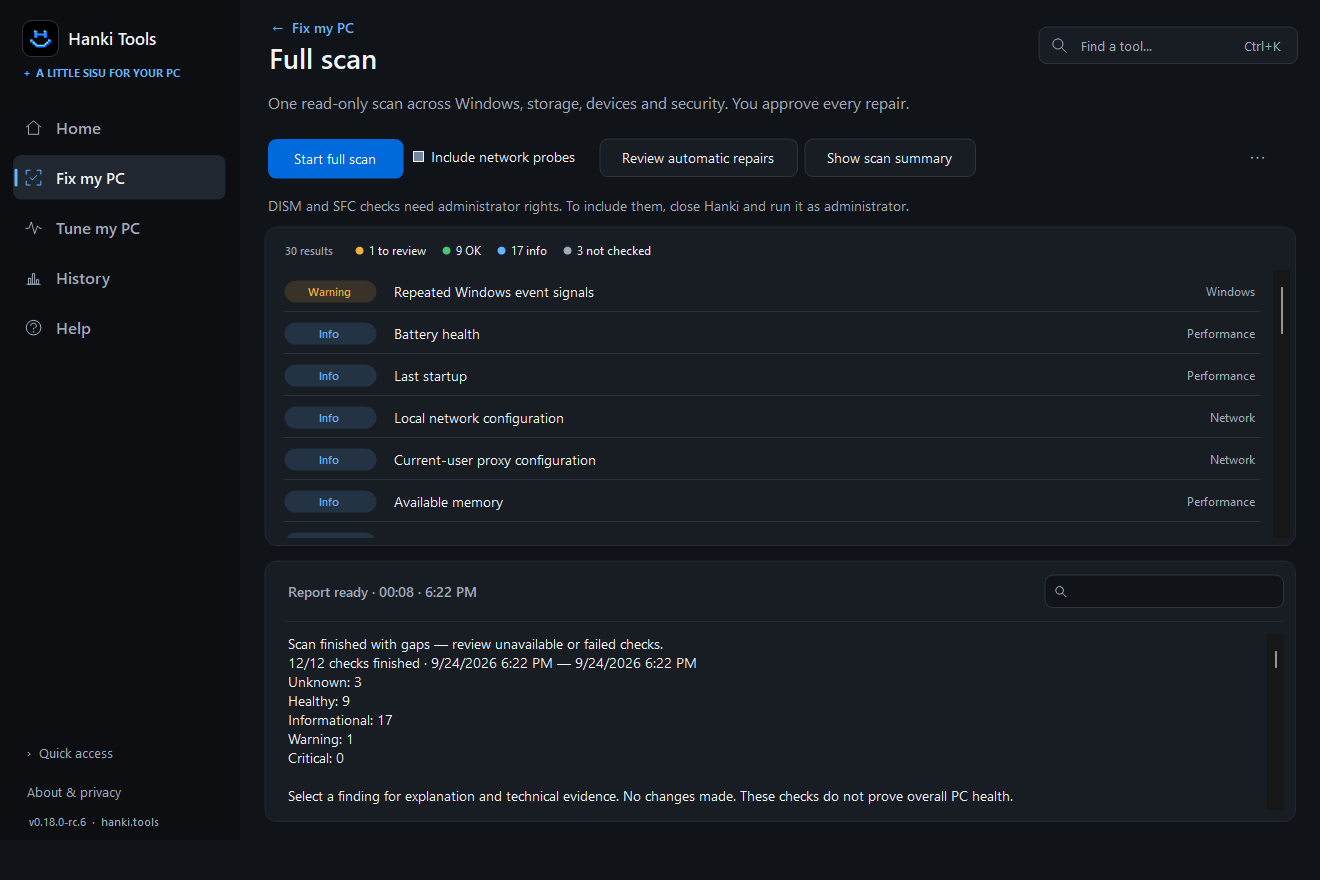
Hanki Communityは64ビットWindows 11向けのツールで、非商用利用は無料です。Scan my PCは対応するWindows、ストレージ、デバイス、セキュリティのチェックをまとめます。Diagnoseではイベント、クラッシュの時系列、ローカルダンプを確認できます。スキャンは修復を実行しませんが、結果の履歴がローカルに保存される場合があります。
修復やチューニングは内容を確認してから承認します。元に戻せるのは対応する変更のみで、すべてのWindows操作ではありません。
ProとTechnicianは今後提供予定の有料版で、現在販売されていません。既存のCommunity機能は無料のままです。
現在の公開版にはコード署名がありません。実行前に公開されているSHA-256チェックサムを確認してください。
いいえ。診断結果を収集するだけで修復や設定変更を行いません。後の操作には承認が必要です。
いいえ。正常終了しなかったという記録で、前後のログや状況を調べる必要があります。
必ずしもそうではありません。応答時間、プロセス、空き容量、繰り返すエラーを比較してください。
停電や書き込み失敗などで保存できない場合があります。欠落だけでは原因を特定できません。
はい。Communityは非商用利用に限り無料です。ProとTechnicianは別の提供予定製品です。