 Hanki
Nieoczekiwane restarty
Odróżnij niebieski ekran, wymuszone wyłączenie i utratę zasilania. Kernel-Power 41 wskazuje nieprawidłowe zamknięcie, nie jego przyczynę.
Poradnik restartów (angielski) →Komputer nagle się restartuje, zawiesza lub działa wolno? Zacznij od opisu objawu i zbierz dowody, zanim zainstalujesz sterowniki lub zmienisz ustawienia. Hanki Tools porządkuje obsługiwane wyniki diagnostyczne bez wykonywania napraw podczas skanowania.
Menu aplikacji i podstawowe elementy sterowania są dostępne w 12 językach. Szczegółowe raporty, niektóre ekrany i szczegółowe poradniki internetowe pozostają w języku angielskim.
Zapisz godzinę, używany program i ostatnie zmiany. Jeśli komputer jest niestabilny lub dysk zgłasza błędy, najpierw wykonaj kopię ważnych plików.
Odróżnij niebieski ekran, wymuszone wyłączenie i utratę zasilania. Kernel-Power 41 wskazuje nieprawidłowe zamknięcie, nie jego przyczynę.
Poradnik restartów (angielski) →Sprawdź, czy działa mysz i Menedżer zadań. Zawieszenie programu to inny przypadek niż brak reakcji całego Windows.
Poradnik zawieszania (angielski) →Czas aktywności nie oznacza maksymalnego transferu. Sprawdź opóźnienia, proces, wolne miejsce i obciążenie pamięci.
Użycie dysku (angielski) →Zapisz wersję sterownika i komunikat. Wzmianka o sterowniku nie przesądza o uszkodzeniu karty.
Problemy NVIDIA (angielski) →Porównaj drugie urządzenie w tej samej sieci, a następnie łącze Wi-Fi, DNS i dostęp operatora.
Poradnik Wi-Fi (angielski) →Zapisz nazwę aktualizacji, dokładny kod oraz wolne miejsce przed resetowaniem usług aktualizacji.
Windows Update (angielski) →W Podglądzie zdarzeń → Dzienniki systemu Windows → System zanotuj źródło, identyfikator, pełny tekst i czas. Sama czerwona ikona nie jest diagnozą.
Windows wykrył, że poprzednia sesja zakończyła się nieoczekiwanie. Może to nastąpić po niebieskim ekranie, wyłączeniu przyciskiem lub zaniku zasilania. Ten wpis nie dowodzi awarii zasilacza. Porównaj pobliskie wpisy i kod bugcheck. Microsoft: zdarzenie 41 (angielski).
WHEA rejestruje zgłoszenie błędu sprzętu lub platformy. Błąd skorygowany nie oznacza automatycznie uszkodzonej części. Ważne są częstotliwość, wskazany tor urządzenia i towarzyszące objawy. Błąd portu głównego PCIe sam nie wskazuje karty graficznej. Microsoft: zdarzenia WHEA (angielski).
Po niebieskim ekranie Windows może zapisać plik w C:\Windows\Minidump. Brak zasilania lub błąd zapisu może temu przeszkodzić. Sterownik wskazany przez debugger to trop, a nie potwierdzona przyczyna. Nie udostępniaj surowych zrzutów bez sprawdzenia danych prywatnych.
Pełny dysk, brak sterownika i uszkodzone pliki Windows wymagają różnych działań. Zrób kopię danych i testuj jedną zmianę naraz.
Przy podejrzeniu uszkodzenia komponentów DISM może naprawić magazyn komponentów, a SFC sprawdzić i naprawić chronione pliki. Polecenia zmieniają system i nie usuwają wszystkich usterek sprzętu lub sterowników.
DISM /Online /Cleanup-Image /RestoreHealth
sfc /scannow
Nie wyłączaj losowych usług i nie pobieraj sterowników z nieznanych stron. Gdy podejrzewasz awarię dysku, najpierw zabezpiecz dane.
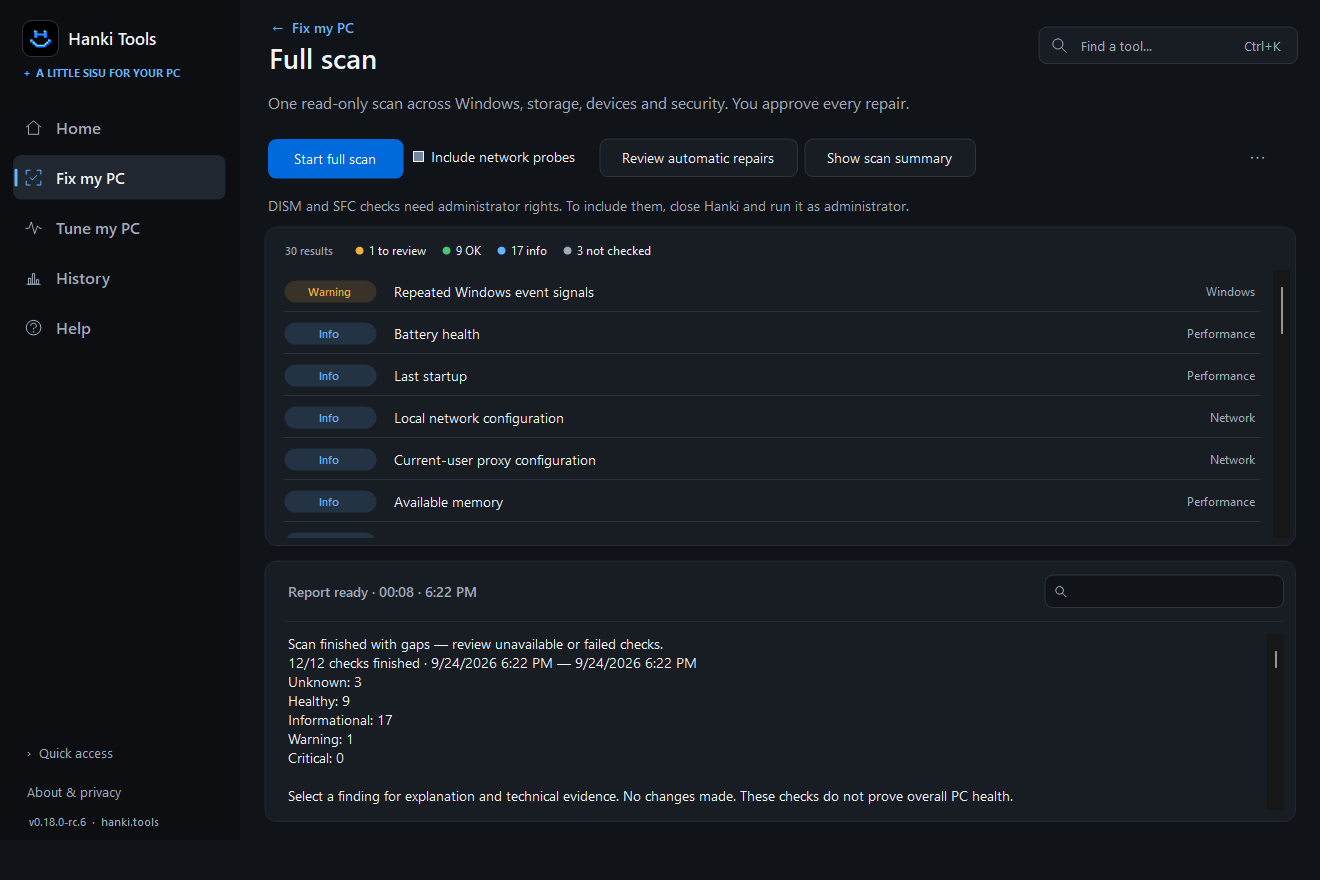
Hanki Community jest narzędziem dla 64-bitowego Windows 11, darmowym do użytku niekomercyjnego. Scan my PC grupuje obsługiwane kontrole Windows, pamięci masowej, urządzeń i zabezpieczeń. Diagnose pomaga sprawdzić zdarzenia, oś awarii i lokalne zrzuty. Skan nie naprawia systemu; historia może być zapisana lokalnie.
Przed naprawą lub dostrajaniem sprawdź proponowane działanie i je zatwierdź. Cofanie dotyczy tylko obsługiwanych zmian, nie każdej operacji Windows.
Pro i Technician to planowane płatne edycje, których jeszcze nie ma w sprzedaży. Obecne funkcje Community pozostaną darmowe.
Obecne wydania nie mają podpisu kodowego. Przed uruchomieniem porównaj opublikowaną sumę SHA-256.
Nie. Zbiera dane bez wykonywania napraw i zmian ustawień. Dalsze działania wymagają zgody.
Nie. Informuje o nieoczekiwanym zamknięciu. Kontekst i sąsiednie zdarzenia trzeba zbadać osobno.
Niekoniecznie. Sprawdź czas odpowiedzi, procesy, miejsce i powtarzalne błędy.
Windows mógł nie zapisać pliku wskutek zaniku prądu lub błędu zapisu. Brak zrzutu nie wskazuje konkretnej przyczyny.
Tak. Community jest darmowe i otwartoźródłowe; przyszłe Pro i Technician są osobnymi edycjami.