Windows 11 -vianmääritys: selvitä ongelma ennen korjausta
Kaatuuko tietokone, jäätyykö työpöytä, käynnistyykö Windows yllättäen uudelleen tai tuntuuko kone hitaalta? Aloita oireesta, kerää sen ympäriltä havaintoja ja tee yksi perusteltu muutos kerrallaan. Näin vältät korjausyritykset, jotka peittävät alkuperäisen ongelman.
Kirjoittaja: Iikka Isosaari · Päivitetty · Windows 11, 64-bittinen
Sovelluksen valikot ja yleiset toiminnot ovat saatavilla 12 kielellä. Yksityiskohtaiset raportit, osa näkymistä ja tarkemmat verkko-oppaat ovat edelleen englanniksi.
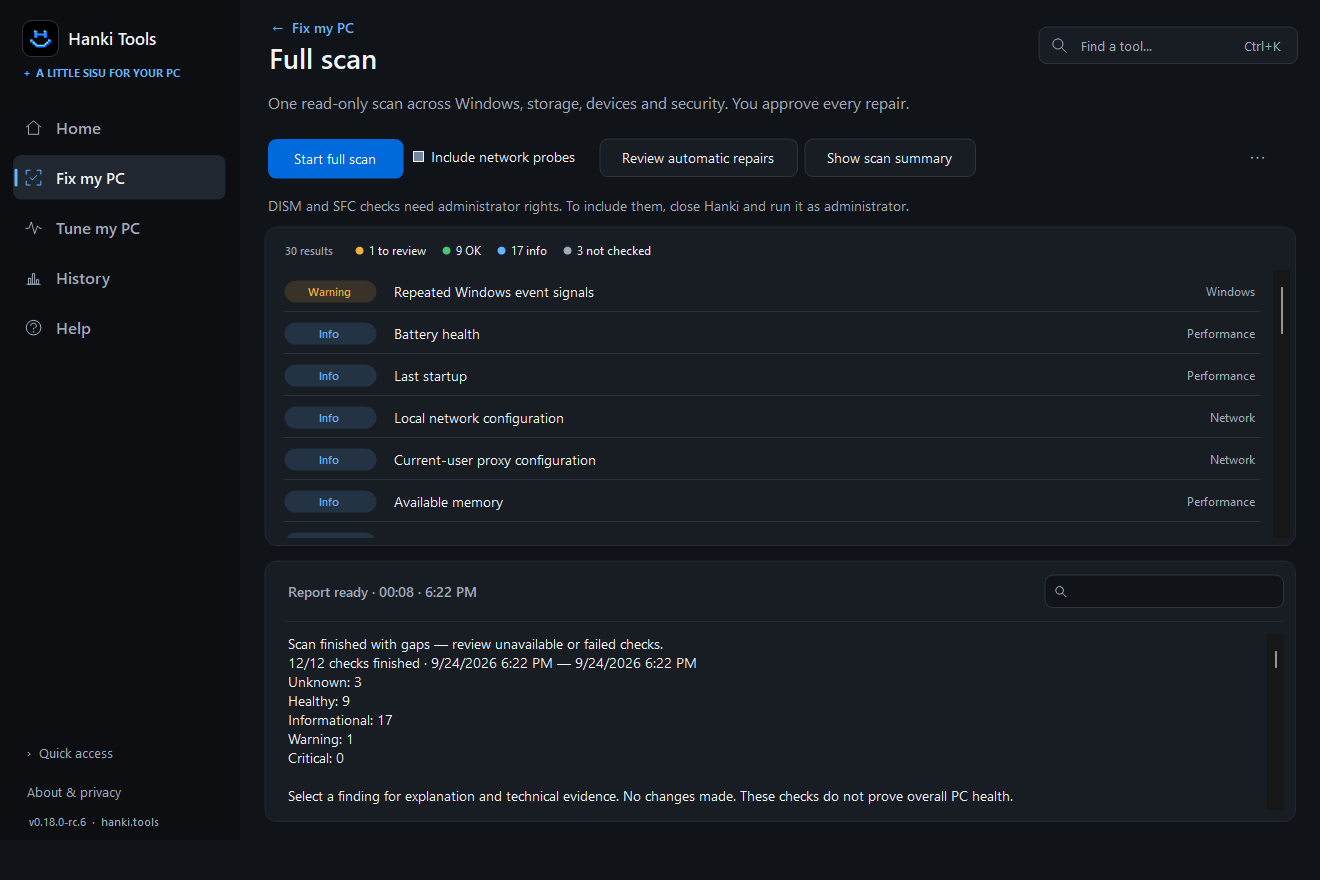
Hankin tulosnäkymä auttaa kokoamaan havaintoja. Kuvassa sovelluksen englanninkielinen käyttöliittymä.
Aloita viidestä vaiheesta
Älä asenna satunnaista ajuripakettia tai suorita korjauskomentoja ennen kuin tiedät, mikä oire on kyseessä. Kirjaa ongelman aika, toistuvuus ja sitä edeltänyt toiminta. Tallenna tärkeät tiedostot ennen muutoksia, jos kone vaikuttaa epävakaalta.
Kuvaile oire tarkasti. Näkyikö sininen virheruutu, katkesivatko virrat, jumiutuiko vain yksi ohjelma vai koko Windows? Merkitse kellonaika ja käyttämäsi ohjelma.
Tarkista, toistuuko ongelma. Kirjaa mahdollinen virhekoodi ja tee sama vertailu uudelleen vasta, kun tärkeät tiedostot on turvattu. Älä rasita levyä toistuvasti, jos se antaa terveysvaroituksia.
Lue Windowsin antama näyttö. Avaa Tapahtumienvalvonta ja tutki Järjestelmä- sekä Sovellus-lokin merkintöjä oireen ajankohdan ympäriltä. Tarkista mahdollinen muistivedos, mutta huomaa, ettei sitä aina synny.
Yhdistä havainnot yhdeksi tutkimussuunnaksi. Vertaa tapahtumaa ajurimuutoksiin, Windows-päivityksiin, kuormitukseen ja tallennustilan tilanteeseen. Hanki Toolsin lukupainotteinen tarkistus voi auttaa ryhmittelemään havaintoja.
Tee yksi harkittu muutos ja tarkista tulos. Käytä ensin oireeseen liittyvää Windowsin työkalua tai valmistajan ohjetta. Kirjaa muutos ja kokeile samaa käyttötapausta uudelleen. Hankin korjaus- ja viritystoimissa hyväksyt ehdotetut muutokset erikseen.
Valitse tutkimissuunta oireen mukaan
Windows käynnistyy itsestään uudelleen
Erota sinisen ruudun jälkeinen käynnistys sähkökatkosta ja tilanteesta, jossa jouduit pitämään virtapainiketta painettuna. Tarkista Kernel-Power 41:n ympärillä olevat tapahtumat ja mahdollinen virhekoodi.
Kokeile, reagoiko hiiri tai avautuuko Tehtävienhallinta. Näin erotat yksittäisen sovelluksen ongelman laajemmasta järjestelmäjumista. Kirjaa lämpötilat ja kuormitus, jos ne liittyvät oireeseen.
Tehtävienhallinnan aktiivinen aika ei tarkoita samaa kuin suurin siirtonopeus. Tarkista levyn vasteaika, levyä käyttävä prosessi, vapaa tila ja muistin kuormitus.
Kirjaa näytönohjaimen ajuriversio ja tarkka virheilmoitus. Pelkkä näyttöajurin merkintä ei todista, että ajuritiedosto tai näytönohjain olisi viallinen.
Vertaile toista laitetta samassa verkossa. Selvitä, puuttuuko sovitin kokonaan, muodostuuko yhteys reitittimeen ja toimiiko nimipalvelu. Älä nollaa koko verkkoasetusta ensimmäiseksi.
Avaa Tapahtumienvalvonta (Event Viewer) ja siirry kohtaan Windows-lokit → Järjestelmä. Etsi merkintä juuri ennen ongelmaa tai sen jälkeen. Kirjaa tapahtuman lähde, tunnus, kuvaus ja kellonaika. Tapahtumienvalvonnan punainen kuvake ei yksin osoita vian vakavuutta.
Kernel-Power 41: merkki epäsiististä sammumisesta
Kernel-Powerin tapahtumatunnus 41 tarkoittaa, että Windows huomasi käynnistyessään edellisen sammutuksen olleen odottamaton. Tapahtuma ei yksin kerro, oliko syynä virtalähde, ajuri, jumiutuminen vai käyttäjän pakottama sammutus. Tarkista muut lähellä olevat merkinnät ja mahdollinen bugcheck-koodi. Microsoftin selitys tapahtumalle 41 (englanniksi).
WHEA-Logger: laitteistosta tullut virheilmoitus
WHEA-merkintä kertoo, että laite tai alusta raportoi laitteistotason virheen. Korjattu virhe ei automaattisesti tarkoita rikkoutunutta osaa. Toistuvat merkinnät samalla laitepolulla yhdessä kaatumisten kanssa antavat syyn tutkia tarkemmin. PCIe-juuriportin virhe ei sellaisenaan osoita näytönohjainta syylliseksi. WHEA-virheiden tulkinta (englanniksi).
Minidump ja virhekoodit
Sinisen ruudun yhteydessä Windows saattaa tallentaa muistivedoksen kansioon C:\Windows\Minidump. Jos virta katkeaa tai tallennus epäonnistuu, tiedostoa ei välttämättä ole. Virheanalyysissa mainittu ajuri on tutkimusvihje, ei yksin varmistettu juurisyy. Muistivedos voi sisältää arkaluonteista tietoa: älä julkaise sitä sellaisenaan.
Milloin korjaus kannattaa tehdä?
Ensin kannattaa varmistaa, että muutos vastaa havaittua ongelmaa. Tallennustilan loppuminen, järjestelmätiedostojen korruptio ja puuttuva ajuri tarvitsevat eri toimenpiteet. Tavoite ei ole suorittaa mahdollisimman montaa komentoa vaan rajata ongelma mahdollisimman vähillä muutoksilla.
DISM ja SFC vain asiaankuuluvassa tilanteessa
Jos Windowsin omien komponenttien tai järjestelmätiedostojen eheys on syytä tarkistaa, avaa järjestelmänvalvojan komentokehote. DISM korjaa Windowsin komponenttivarastoa, ja SFC tarkistaa suojattuja järjestelmätiedostoja. Nämä komennot tekevät korjauksia, joten ne eivät ole sama asia kuin Hankin lukupainotteinen diagnoosi. Kirjaa tulos ja varaa aikaa suoritukselle.
Jos epäilet fyysistä levyvikaa, varmuuskopioi tärkeät tiedostot ennen rasittavia lisätestejä. Älä poista Windowsin palveluita käytöstä tai asenna tuntemattomia ajuripaketteja vain siksi, että verkko-opas käskee. Microsoftin Windows Update -vianmääritysohje käy läpi päivitystilanteita ja korjausvaihtoehtoja.
Miten Hanki Tools auttaa?
Hanki Community on Windows 11 -työkalupakki, joka on maksuton ei-kaupalliseen käyttöön. Sen Scan my PC kokoaa tuettujen Windows-, tallennus-, laite- ja suojaustarkistusten tulokset samaan näkymään. Diagnose auttaa tarkastelemaan lokimerkintöjä, kaatumisten aikajanaa ja mahdollisia paikallisia muistivedoksia. Tuloksia voi tallentua paikalliseen historiaan; diagnoositarkistus ei itsessään suorita korjauksia tai virityksiä.
Jos käytät Hankin korjaus- tai viritystoimintoja, tarkista ehdotettu muutos ja hyväksy se erikseen. Palautus toimii vain niille muutoksille, joille sovellus ja Windows tarjoavat tuetun palautustavan. Myös Windowsin omat vianmääritystyökalut ovat hyödyllisiä, kun tarvitset raakatietoa tai laajemman laitteistotestin.
Hanki Pro ja Technician ovat suunniteltuja maksullisia lisäversioita. Nykyisiä Community-toimintoja ei siirretä maksumuurin taakse. Lataus ja viimeisin julkaisutieto löytyvät suomenkielisen etusivun latausosiosta sekä GitHub Releases -sivulta. Nykyiset julkaisut eivät ole koodiallekirjoitettuja; vertaile latauksen tarkistussumma julkaisutiedoissa annettuun SHA-256-arvoon.
Ei diagnoositarkistuksen aikana. Se kokoaa havaintoja, ja mahdolliset korjaus- tai viritystoimet edellyttävät hyväksyntää. Tarkistushistoriaa voi tallentua paikallisesti.
Mitä Kernel-Power 41 tarkoittaa?
Windows huomasi, että edellinen sammutus oli odottamaton. Tapahtuma ei yksin yksilöi virtalähdettä, ajuria tai muuta syytä.
Onko 100 prosentin levynkäyttö aina merkki rikkoutuneesta SSD:stä?
Ei. Tehtävienhallinnan aktiivinen aika ja tiedonsiirtonopeus kuvaavat eri asioita. Tarkista myös vasteaika, prosessit, vapaa tila ja toistuvat levyvirheet.
Miksi Windows ei luonut muistivedosta kaatumisesta?
Virta on voinut katketa tai tiedoston kirjoittaminen epäonnistua. Puuttuva muistivedos rajoittaa analyysiä mutta ei osoita yksittäistä vikasyytä.
Onko Hanki Community ilmainen?
Kyllä. Community on maksuton ei-kaupalliseen käyttöön. Pro ja Technician ovat erikseen suunniteltuja maksullisia lisäversioita, eivät tällä hetkellä myynnissä.
 Hanki