 Hanki
Reinicios inesperados
Distingue un error de pantalla azul de una pérdida de energía o un apagado forzado. Kernel-Power 41 confirma un cierre incorrecto, no su causa.
Guía de reinicios (en inglés) →¿Tu PC se reinicia sin avisar, se congela o tarda demasiado en responder? Empieza por el síntoma y reúne pruebas antes de instalar controladores o cambiar ajustes. Esta guía explica qué mirar en Windows y cómo Hanki Tools puede organizar los datos sin aplicar reparaciones durante un análisis.
Los menús y controles habituales de la aplicación están disponibles en 12 idiomas. Los informes detallados, algunas pantallas y las guías web detalladas siguen en inglés.
Anota la hora y lo que estabas haciendo. Si el equipo es inestable o el disco muestra avisos, protege tus archivos antes de realizar pruebas exigentes.
Distingue un error de pantalla azul de una pérdida de energía o un apagado forzado. Kernel-Power 41 confirma un cierre incorrecto, no su causa.
Guía de reinicios (en inglés) →Comprueba si responde el ratón o se abre el Administrador de tareas. Un programa bloqueado y un sistema congelado requieren investigaciones diferentes.
Guía de congelaciones (en inglés) →El tiempo de actividad del disco no equivale a la máxima velocidad de transferencia. Compara proceso, latencia, espacio libre y presión de memoria.
Uso del disco (en inglés) →Guarda la versión del controlador y el mensaje exacto. La mención de un controlador no demuestra por sí sola que la GPU esté averiada.
Problemas de NVIDIA (en inglés) →Prueba otro dispositivo en la misma red y separa el enlace inalámbrico de los problemas de DNS o del proveedor.
Conexión Wi-Fi (en inglés) →Anota la actualización, el código de error y el espacio disponible antes de restablecer componentes o interrumpir una instalación.
Windows Update (en inglés) →En Visor de eventos → Registros de Windows → Sistema, anota origen, identificador, texto y hora de cada evento relevante. Un icono rojo no es un diagnóstico por sí solo.
Windows detectó que la sesión anterior terminó de forma inesperada. Puede aparecer tras un bloqueo seguido de apagado forzado, un error de detención o una pérdida de energía. Revisa los eventos cercanos y el código de comprobación de errores antes de atribuirlo a la fuente de alimentación. Microsoft: evento 41 (en inglés).
Windows recibió un informe de error de hardware. Un error corregido no implica automáticamente que una pieza esté rota; importa su frecuencia, el componente indicado y si coincide con fallos. Un evento de puerto raíz PCIe no identifica por sí solo a la GPU. Microsoft: eventos WHEA (en inglés).
Tras una pantalla azul puede aparecer un archivo en C:\Windows\Minidump. Si se corta la energía o falla la escritura, quizá no exista. Un controlador señalado por el análisis es una pista, no una prueba definitiva. No compartas un volcado sin revisar su posible contenido privado.
Una unidad llena, un controlador ausente y archivos del sistema dañados necesitan soluciones distintas. Haz copia de seguridad y registra las pruebas antes de actuar.
Si hay indicios de corrupción de componentes de Windows, DISM puede reparar el almacén de componentes y SFC puede comprobar y reparar archivos protegidos. Anota el resultado. No solucionan todos los problemas de controladores o hardware.
DISM /Online /Cleanup-Image /RestoreHealth
sfc /scannow
No desactives servicios al azar ni descargues controladores de sitios desconocidos. Si sospechas un fallo físico de disco, copia tus datos antes de realizar pruebas adicionales.
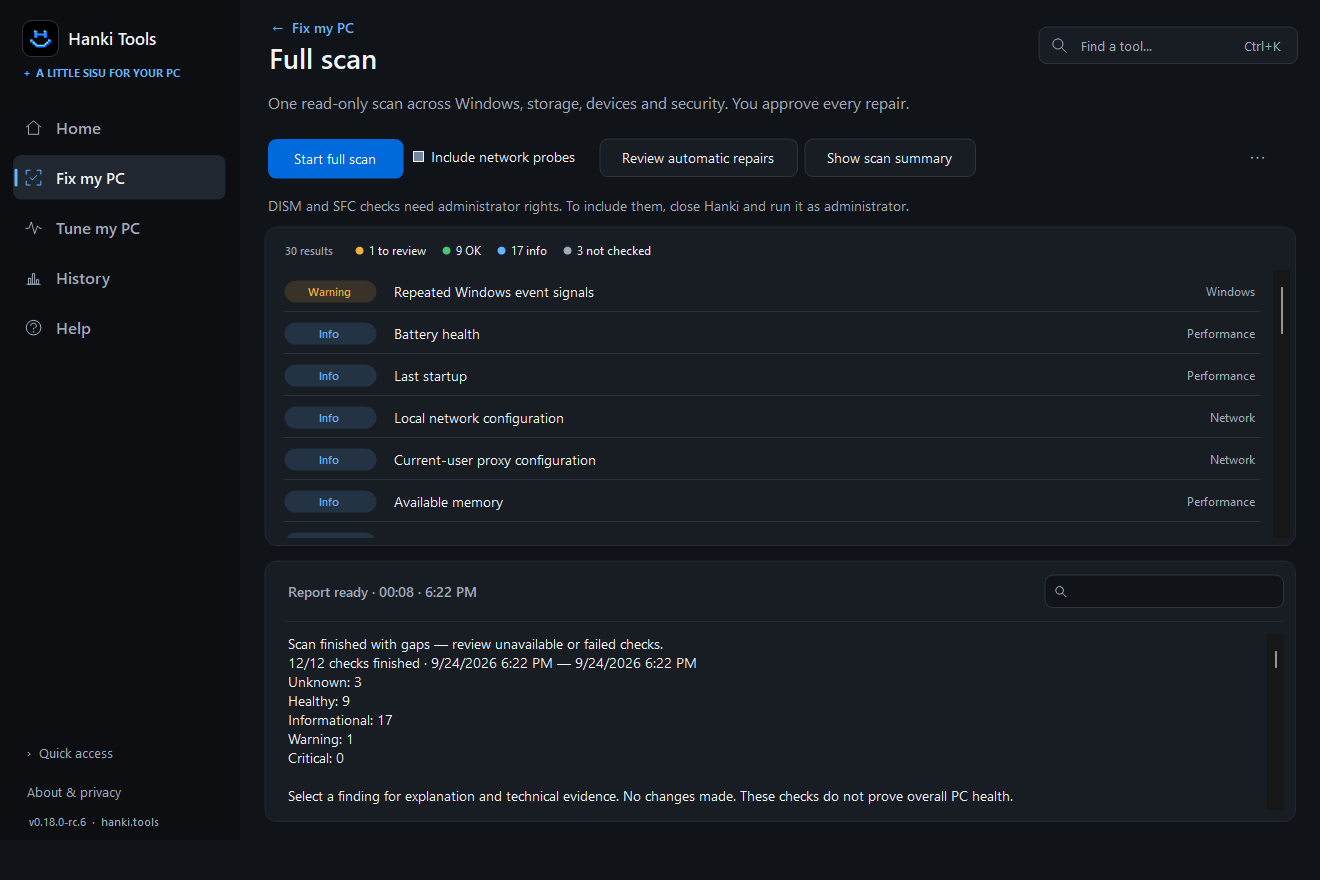
Hanki Community es gratuito para uso no comercial para Windows 11 de 64 bits. Scan my PC reúne comprobaciones compatibles de Windows, almacenamiento, dispositivos y seguridad. Diagnose ayuda a revisar eventos, cronología de fallos y volcados locales. El análisis no ejecuta reparaciones; el historial puede guardarse localmente.
Revisa y aprueba cualquier reparación o ajuste propuesto. La recuperación solo cubre cambios compatibles: no todas las acciones de Windows pueden deshacerse automáticamente.
Pro y Technician son ediciones de pago planificadas y todavía no están a la venta. Las funciones existentes de Community seguirán siendo gratuitas.
La aplicación no está firmada con un certificado de firma de código; comprueba el SHA-256 publicado antes de ejecutarla.
No. El análisis recopila pruebas y no aplica reparaciones ni ajustes. Las acciones posteriores necesitan aprobación.
No. Solo registra que el cierre anterior fue inesperado; busca el contexto y los eventos cercanos.
No necesariamente. Comprueba latencia, proceso activo, espacio y errores recurrentes antes de sacar conclusiones.
Windows quizá no pudo escribirlo, por ejemplo tras una pérdida de energía. Su ausencia limita el análisis sin identificar una causa.
Sí. Community es libre y gratuito; las futuras ediciones Pro y Technician son ofertas distintas.