 Hanki
Riavvii inattesi
Distingui schermata blu, spegnimento forzato e perdita di corrente. Kernel-Power 41 conferma un arresto non corretto, non la causa.
Guida ai riavvii (in inglese) →Il PC si riavvia da solo, si blocca o risponde lentamente? Parti dal sintomo e raccogli le prove prima di cambiare driver e impostazioni. Hanki Tools aiuta a riunire i controlli supportati in una sola vista senza eseguire riparazioni durante la scansione diagnostica.
I menu e i comandi comuni dell’app sono disponibili in 12 lingue. I report dettagliati, alcune schermate e le guide web dettagliate restano in inglese.
Annota l’ora, il programma in uso e le modifiche recenti. Prima di eseguire prove impegnative su un PC instabile o su un disco sospetto, salva i file importanti.
Distingui schermata blu, spegnimento forzato e perdita di corrente. Kernel-Power 41 conferma un arresto non corretto, non la causa.
Guida ai riavvii (in inglese) →Verifica se mouse e Gestione attività rispondono. Il blocco di una sola app è diverso dal congelamento dell’intero sistema.
Guida ai blocchi (in inglese) →Il tempo attivo non equivale necessariamente alla massima velocità di trasferimento. Controlla processo, latenza, spazio libero e uso della memoria.
Uso del disco (in inglese) →Registra versione del driver e messaggio preciso. Un evento del driver video non dimostra da solo un guasto della GPU.
Problemi NVIDIA (in inglese) →Prova un secondo dispositivo e separa il collegamento radio da DNS, router e connessione del provider.
Guida Wi-Fi (in inglese) →Annota aggiornamento, errore esatto e spazio disponibile prima di ripristinare i componenti.
Windows Update (in inglese) →In Visualizzatore eventi → Registri di Windows → Sistema, annota origine, ID, testo e ora. Un’icona rossa non identifica da sola il problema.
Windows ha rilevato una chiusura inattesa della sessione precedente. Può seguire una schermata blu, lo spegnimento dal pulsante o un’interruzione di corrente. L’evento non prova un alimentatore guasto; cerca le voci vicine e le informazioni bugcheck. Microsoft: evento 41 (in inglese).
WHEA segnala un errore rilevato dall’hardware o dalla piattaforma. Un errore corretto non equivale automaticamente a un componente rotto. Conta la frequenza, il percorso del dispositivo e l’eventuale coincidenza con i blocchi. Un evento della porta radice PCIe non identifica da solo la scheda video. Microsoft: eventi WHEA (in inglese).
Dopo una schermata blu Windows può salvare un file in C:\Windows\Minidump. Un blackout o un errore di scrittura possono impedirlo. Un driver indicato dal debugger è una pista, non una causa certa. Non pubblicare dump grezzi che potrebbero contenere dati privati.
Spazio esaurito, driver mancante e file di sistema danneggiati richiedono soluzioni diverse. Esegui un backup e annota ogni modifica.
Se sospetti corruzione dei componenti di Windows, DISM può riparare l’archivio dei componenti e SFC verificare e riparare i file protetti. Non sono scansioni di sola lettura e non risolvono indiscriminatamente guasti di hardware e driver.
DISM /Online /Cleanup-Image /RestoreHealth
sfc /scannow
Non disabilitare servizi a caso e non scaricare driver da siti sconosciuti. Se il disco mostra segnali di guasto, salva i dati prima di ulteriori prove.
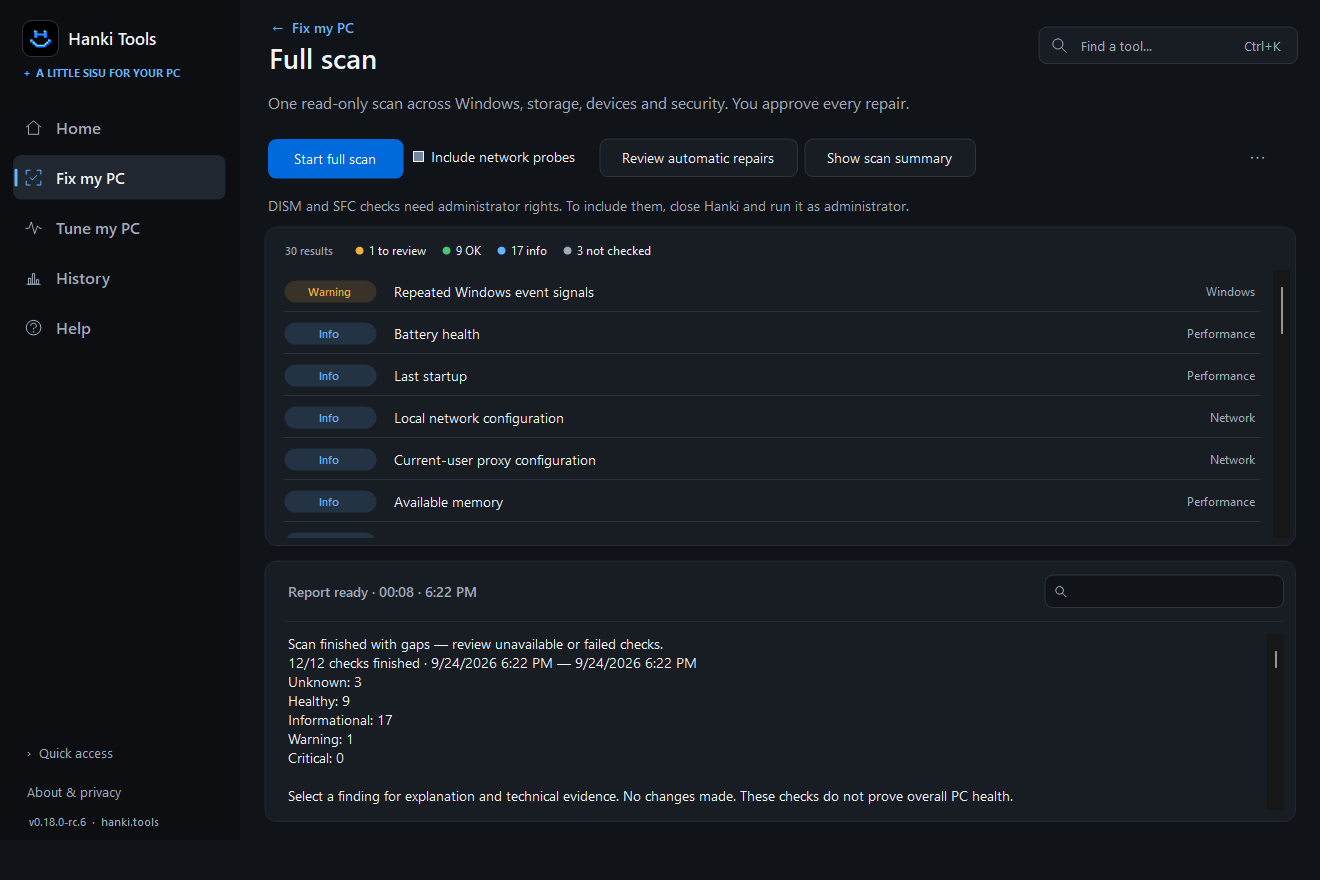
Hanki Community è gratuito per uso non commerciale per Windows 11 a 64 bit. Scan my PC riunisce controlli supportati di Windows, archiviazione, dispositivi e sicurezza. Diagnose aiuta a leggere eventi, cronologia dei crash e dump locali. La scansione non applica riparazioni; può salvare uno storico locale.
Le azioni di riparazione e ottimizzazione vanno prima esaminate e approvate. Il ripristino copre solo modifiche supportate, non tutte le operazioni di Windows.
Pro e Technician sono edizioni a pagamento pianificate e non ancora in vendita. Le funzioni Community esistenti rimangono gratuite.
Le versioni attuali non sono firmate digitalmente. Confronta il checksum SHA-256 pubblicato prima di avviarle.
No. La scansione raccoglie prove senza eseguire riparazioni o ottimizzazioni. Per le azioni successive serve conferma.
No. Registra una chiusura inattesa e richiede di verificare contesto e altri eventi.
Non necessariamente. Esamina tempi di risposta, processi, spazio e possibili errori ripetuti.
Windows potrebbe non essere riuscito a scriverlo, per esempio dopo una perdita di corrente. L’assenza limita l’analisi senza identificare la causa.
Sì. Community rimane gratuita per uso non commerciale; Pro e Technician saranno offerte separate.