 Hanki
Reinicializações inesperadas
Diferencie tela azul, falta de energia e desligamento forçado. Kernel-Power 41 registra encerramento inadequado, não identifica a causa.
Guia de reinicializações (em inglês) →Seu computador reinicia sem aviso, congela ou fica muito lento? Comece pelo sintoma e reúna evidências antes de trocar drivers ou alterar configurações. O Hanki Tools organiza verificações compatíveis sem executar reparos durante a análise.
Os menus e controles comuns do aplicativo estão disponíveis em 12 idiomas. Os relatórios detalhados, algumas telas e os guias detalhados do site continuam em inglês.
Anote a hora, o programa aberto e mudanças recentes. Faça backup dos arquivos antes de insistir em testes em um computador instável ou em uma unidade com alertas.
Diferencie tela azul, falta de energia e desligamento forçado. Kernel-Power 41 registra encerramento inadequado, não identifica a causa.
Guia de reinicializações (em inglês) →Veja se o mouse ou o Gerenciador de Tarefas responde. Um aplicativo travado é diferente de um sistema inteiro congelado.
Guia de congelamentos (em inglês) →Tempo ativo não é o mesmo que velocidade máxima. Compare latência, processo, espaço livre e pressão de memória.
Uso do disco (em inglês) →Anote o driver e a versão exata. A indicação de um driver não prova defeito no driver ou na GPU.
Problemas NVIDIA (em inglês) →Compare outro dispositivo na mesma rede e separe os problemas de sinal, DNS e conexão externa.
Guia de Wi-Fi (em inglês) →Guarde o nome da atualização, o código de erro e o espaço disponível antes de redefinir componentes.
Windows Update (em inglês) →Abra Visualizador de Eventos → Logs do Windows → Sistema. Anote origem, ID, mensagem e horário. Um ícone vermelho isolado não determina a origem do problema.
O Windows percebeu que a sessão anterior terminou de forma inesperada. Isso também acontece após tela azul, desligamento forçado ou queda de energia. O evento, sozinho, não prova falha na fonte. Confira registros próximos e os dados de bugcheck. Microsoft: evento 41 (em inglês).
O WHEA relata um erro informado pelo hardware ou pela plataforma. Um erro corrigido não significa necessariamente componente quebrado. Considere frequência, caminho do dispositivo e falhas relacionadas. Um evento de porta raiz PCIe não identifica, por si só, a placa de vídeo. Microsoft: eventos WHEA (em inglês).
Após uma tela azul, o Windows pode salvar um arquivo em C:\Windows\Minidump. Uma queda de energia ou erro de gravação pode impedir isso. O driver apontado na análise é uma pista, não uma causa confirmada. Dumps podem conter dados privados: evite divulgá-los sem análise.
Pouco espaço, driver ausente e arquivos do Windows danificados exigem soluções distintas. Proteja os dados e faça uma alteração de cada vez.
Quando há indícios de corrupção de componentes, DISM pode reparar o armazenamento de componentes, e SFC pode verificar e reparar arquivos protegidos. Esses comandos não são verificações de leitura e não solucionam todo defeito de hardware ou driver.
DISM /Online /Cleanup-Image /RestoreHealth
sfc /scannow
Não desative serviços aleatoriamente nem use sites desconhecidos de drivers. Se houver suspeita de falha física do disco, faça backup antes de novos testes intensivos.
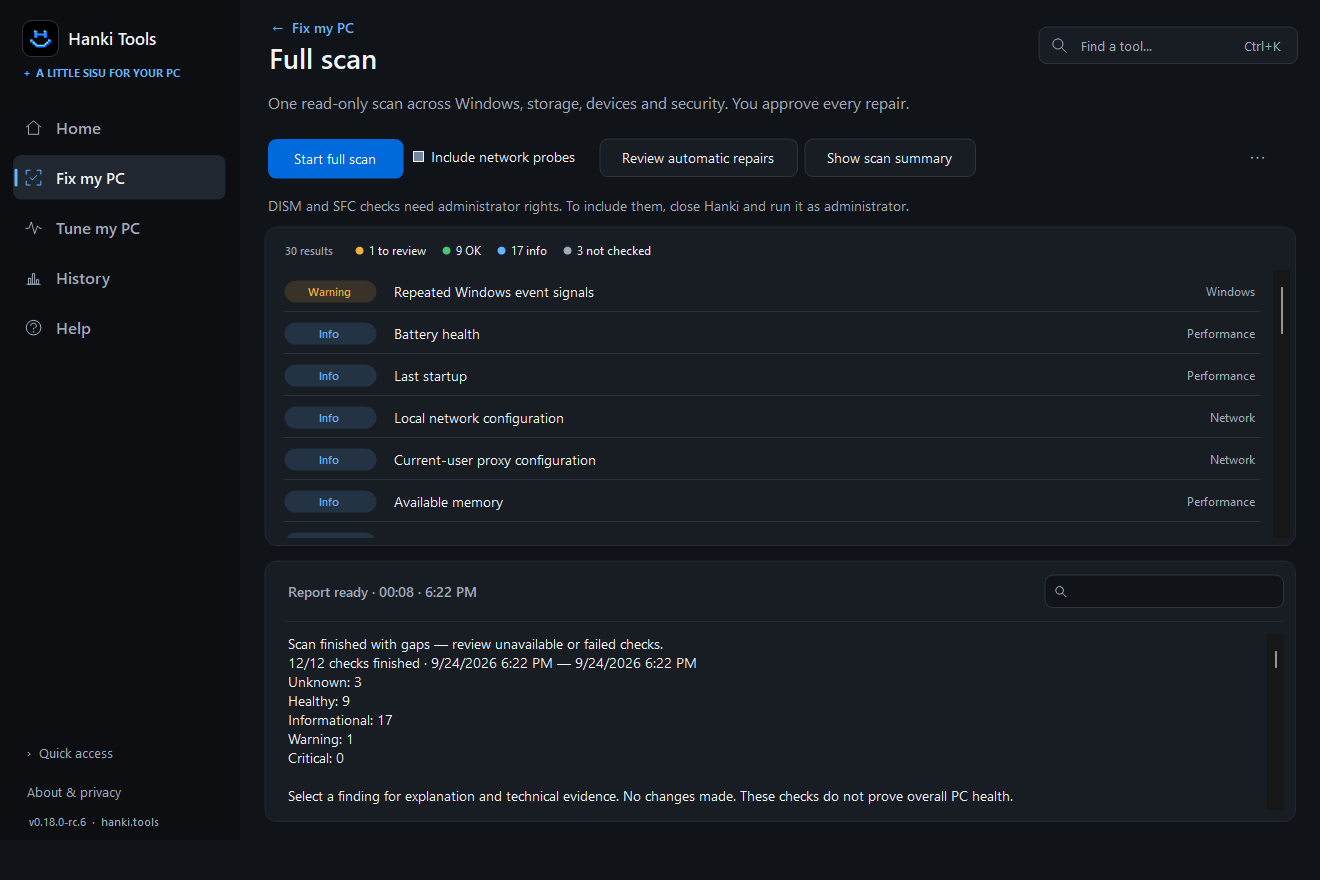
Hanki Community é gratuito para uso não comercial para Windows 11 de 64 bits. Scan my PC reúne verificações compatíveis de Windows, armazenamento, dispositivos e segurança. Diagnose ajuda a examinar eventos, linha do tempo de falhas e dumps locais. A análise não aplica reparos; o histórico pode ser salvo localmente.
Examine e aprove as ações de reparo ou ajuste antes da execução. A recuperação abrange somente alterações compatíveis, não qualquer operação do Windows.
Pro e Technician são edições pagas planejadas, ainda indisponíveis para compra. Os recursos atuais do Community permanecem gratuitos.
As versões atuais não possuem assinatura de código. Compare o checksum SHA-256 publicado antes de executá-las.
Não. Ela reúne evidências sem executar reparos ou ajustes. Ações posteriores exigem sua aprovação.
Não. Ele indica encerramento inesperado; é preciso examinar o contexto e outros eventos.
Não necessariamente. Verifique tempo de resposta, processo ativo, espaço e erros recorrentes.
Talvez não tenha conseguido gravá-lo durante queda de energia ou erro de escrita. A ausência não identifica uma causa.
Sim. O Community segue gratuito para uso não comercial; Pro e Technician serão ofertas separadas.