 Hanki
예기치 않은 재시작
블루스크린, 강제 종료, 전원 차단을 구분하세요. Kernel-Power 41은 정상적으로 종료되지 않았다는 기록일 뿐 원인을 특정하지 않습니다.
재시작 안내(영어) →PC가 예고 없이 재시작하거나 화면이 멈추고 느려지나요? 먼저 증상과 발생 시각을 기록하고 근거를 모으세요. 여러 드라이버나 설정을 동시에 바꾸면 원인을 찾기 어려워집니다. Hanki Tools는 지원되는 진단 결과를 정리하며, 검사 중에는 복구나 성능 설정 변경을 실행하지 않습니다.
앱 메뉴와 일반적인 조작 항목은 12개 언어로 제공됩니다. 상세 보고서, 일부 화면 및 웹의 상세 가이드는 여전히 영어로 제공됩니다.
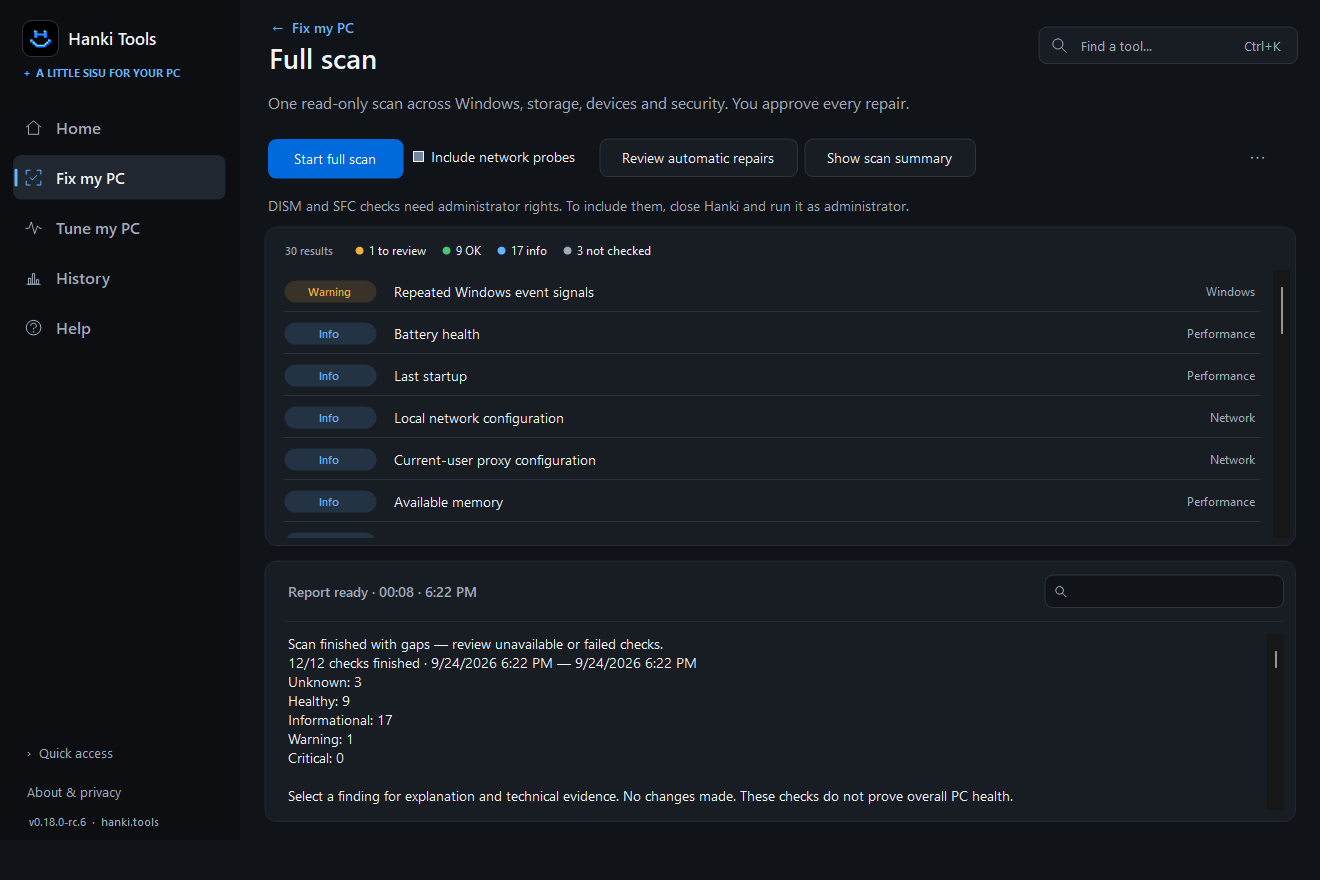
발생 시각과 당시 실행 중이던 앱, 최근 변경 사항을 기록하세요. 저장 장치 이상이 의심되면 추가 부하 검사보다 중요한 파일 백업이 우선입니다.
블루스크린, 강제 종료, 전원 차단을 구분하세요. Kernel-Power 41은 정상적으로 종료되지 않았다는 기록일 뿐 원인을 특정하지 않습니다.
재시작 안내(영어) →마우스나 작업 관리자가 반응하는지 확인하세요. 한 프로그램의 중단과 시스템 전체의 멈춤은 다른 문제입니다.
멈춤 현상 안내(영어) →활성 시간은 최대 전송 속도와 다릅니다. 응답 시간, 사용 중인 프로세스, 여유 공간, 메모리 압박을 비교하세요.
디스크 사용률 안내(영어) →드라이버 버전과 정확한 메시지를 기록하세요. 그래픽 드라이버 이름만으로 GPU 고장을 확정할 수 없습니다.
NVIDIA 문제 안내(영어) →같은 네트워크의 다른 기기와 비교하고 무선 연결, DNS, 라우터, 인터넷 회선을 구분해 확인하세요.
Wi-Fi 안내(영어) →업데이트 이름과 오류 코드, 남은 디스크 공간을 기록한 뒤 해당 문제에 맞는 조치를 검토하세요.
Windows Update 안내(영어) →이벤트 뷰어 → Windows 로그 → 시스템에서 원본, 이벤트 ID, 메시지, 시각을 기록하세요. 빨간 오류 아이콘만으로 원인을 결론 내릴 수 없습니다.
이전 Windows 세션이 정상적으로 끝나지 않았음을 뜻합니다. 블루스크린, 전원 차단, 전원 버튼 강제 종료 때에도 기록됩니다. 전원 공급 장치가 고장 났다는 증거는 아니므로 주변 이벤트와 버그 검사 정보를 함께 확인하세요. Microsoft: 이벤트 41(영어).
WHEA는 하드웨어나 플랫폼에서 보고한 오류를 기록합니다. 수정된 오류 하나만으로 부품 고장을 단정할 수 없습니다. 반복 빈도, 관련 장치 경로, 함께 발생하는 증상을 보세요. PCIe 루트 포트 기록만으로 그래픽 카드를 지목하지 마세요. Microsoft: WHEA 이벤트(영어).
블루스크린 뒤 C:\Windows\Minidump에 파일이 남을 수 있습니다. 정전이나 쓰기 실패로 생성되지 않을 수도 있습니다. 분석에서 표시된 드라이버는 조사 단서이지 확정 원인이 아닙니다. 덤프에는 개인 정보가 포함될 수 있으므로 그대로 공개하지 마세요.
디스크 여유 공간 부족, 드라이버 누락, Windows 파일 손상은 서로 다른 문제입니다. 데이터를 백업하고 한 번에 하나의 변경만 시험하세요.
Windows 구성 요소 손상이 의심될 경우 DISM으로 구성 요소 저장소를, SFC로 보호된 시스템 파일을 검사하고 복구할 수 있습니다. 이 명령은 읽기 전용 진단이 아니며 모든 하드웨어·드라이버 오류를 해결하지는 않습니다.
DISM /Online /Cleanup-Image /RestoreHealth
sfc /scannow
이유 없이 서비스를 끄거나 출처 불명의 드라이버 사이트를 이용하지 마세요. 드라이브 고장이 의심되면 추가 부하 시험보다 백업을 먼저 하세요.
Hanki Community는 64비트 Windows 11용 도구이며 비상업적 용도는 무료입니다. Scan my PC는 지원되는 Windows, 저장 장치, 장치 및 보안 점검을 모아 보여 줍니다. Diagnose에서는 이벤트, 충돌 기록, 로컬 덤프를 확인할 수 있습니다. 스캔 자체는 복구를 수행하지 않으며 결과 기록은 로컬에 저장될 수 있습니다.
복구 및 튜닝은 내용을 살핀 뒤 승인해야 합니다. 되돌리기는 지원되는 변경에만 적용되며 Windows의 모든 작업을 취소할 수는 없습니다.
Pro와 Technician은 향후 제공할 유료 에디션이며 현재 판매 중이 아닙니다. 기존 Community 기능은 계속 무료입니다.
현재 배포본에는 코드 서명이 없습니다. 실행 전에 게시된 SHA-256 체크섬을 비교하세요.
아니요. 진단 자료를 수집하지만 복구나 설정 변경은 하지 않습니다. 후속 작업은 승인해야 합니다.
아니요. 비정상 종료를 기록할 뿐이므로 주변 로그와 상황을 함께 확인해야 합니다.
반드시 그렇지는 않습니다. 응답 시간, 프로세스, 여유 공간, 반복 오류를 확인하세요.
정전이나 쓰기 실패로 저장하지 못했을 수 있습니다. 덤프가 없다는 사실만으로 원인을 특정할 수 없습니다.
네. Community는 비상업적 용도로 무료이며, Pro와 Technician은 별도의 예정 제품입니다.